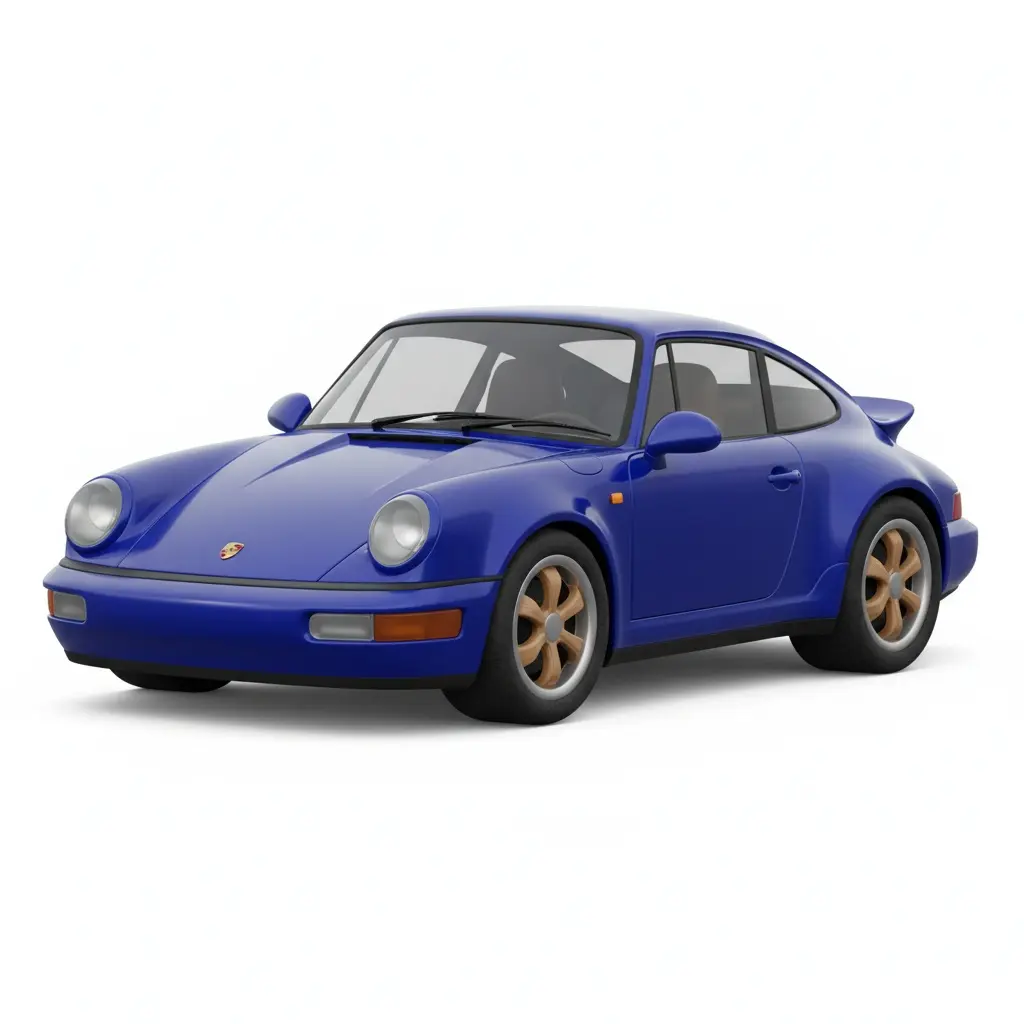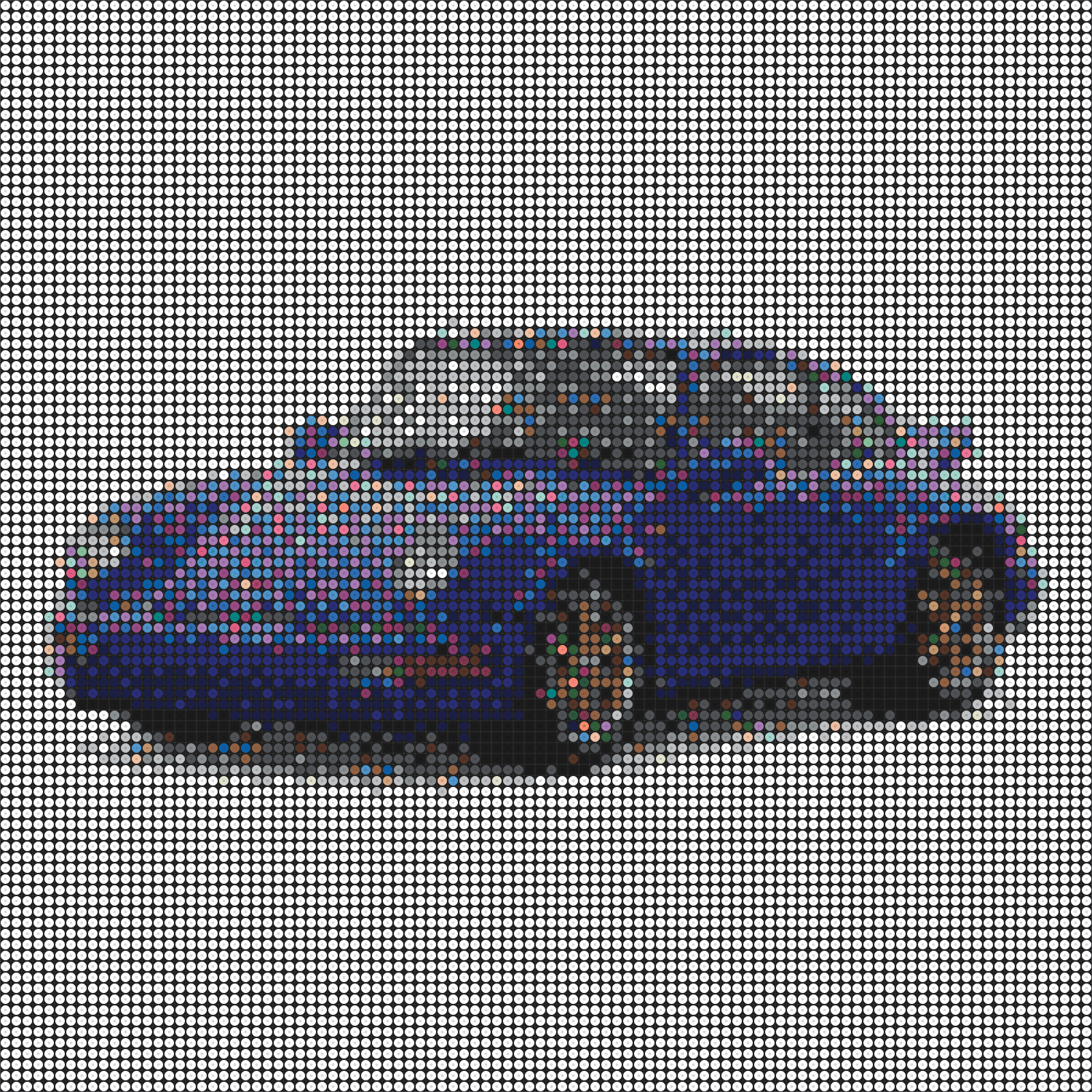
집중된 작업 흐름
주요 입력은 캔버스에, 필요한 설정은 전용 제어 패널에 배치했습니다.
여기서 기능을 확인하고 작업에 맞춘 전용 워크스페이스에서 제작하세요.
완성된 결과를 다운로드하고 기록 워크스페이스에서 이전 작업을 확인할 수 있습니다.
주요 입력은 캔버스에, 필요한 설정은 전용 제어 패널에 배치했습니다.
현재 도구에 필요한 항목만 표시해 설정을 빠르고 쉽게 이해할 수 있습니다.
완성된 결과를 다운로드하고 기록 워크스페이스에서 이전 작업을 확인할 수 있습니다.
워크스페이스에서 결과를 확인한 뒤 다운로드하거나 다음 이미지를 처리합니다.
여기서 기능을 확인하고 작업에 맞춘 전용 워크스페이스에서 제작하세요.
주요 입력은 캔버스에, 필요한 설정은 전용 제어 패널에 배치했습니다.
현재 도구에 필요한 항목만 표시해 설정을 빠르고 쉽게 이해할 수 있습니다.
완성된 결과를 다운로드하고 기록 워크스페이스에서 이전 작업을 확인할 수 있습니다.
현재 도구에 필요한 항목만 표시해 설정을 빠르고 쉽게 이해할 수 있습니다.
현재 도구에 필요한 항목만 표시해 설정을 빠르고 쉽게 이해할 수 있습니다.
현재 도구에 필요한 항목만 표시해 설정을 빠르고 쉽게 이해할 수 있습니다.
중앙 영역에 드래그, 선택, 붙여넣기하거나 이미지 URL을 입력합니다.
제어 패널에서 사용할 수 있는 작업 및 출력 옵션을 선택합니다.
워크스페이스에서 결과를 확인한 뒤 다운로드하거나 다음 이미지를 처리합니다.
이 페이지는 도구와 활용법을 설명합니다. 실제 제작은 /app 워크스페이스에서 진행합니다.
네. 파일 선택, 드래그 앤 드롭, 붙여넣기, 이미지 URL을 지원합니다.
일반적으로 JPG, PNG, WEBP를 지원하며 정확한 제한은 업로드 영역에 표시됩니다.
네. 다운로드하거나 기록에서 다시 보고, 지원되는 도구의 다음 입력으로 사용할 수 있습니다.
품질은 워크스페이스의 모델과 설정에 따라 달라집니다. 결과를 받은 뒤 프롬프트, 모델, 크기를 바꿔 다시 생성할 수 있습니다.
이 소개 페이지는 로그인 없이 볼 수 있습니다. 워크스페이스에서 생성하려면 크레딧과 계정이 필요합니다.
생성한 파일을 다운로드해 프로젝트에 사용할 수 있습니다. 상업적 이용은 당시 약관을 확인하세요.
VibePicture 워크스페이스에서 아이디어를 활용 가능한 비주얼로 바꿔 보세요.
스튜디오 열기