OpenAI 快稿
先出一版,再决定要不要用更大的模型。
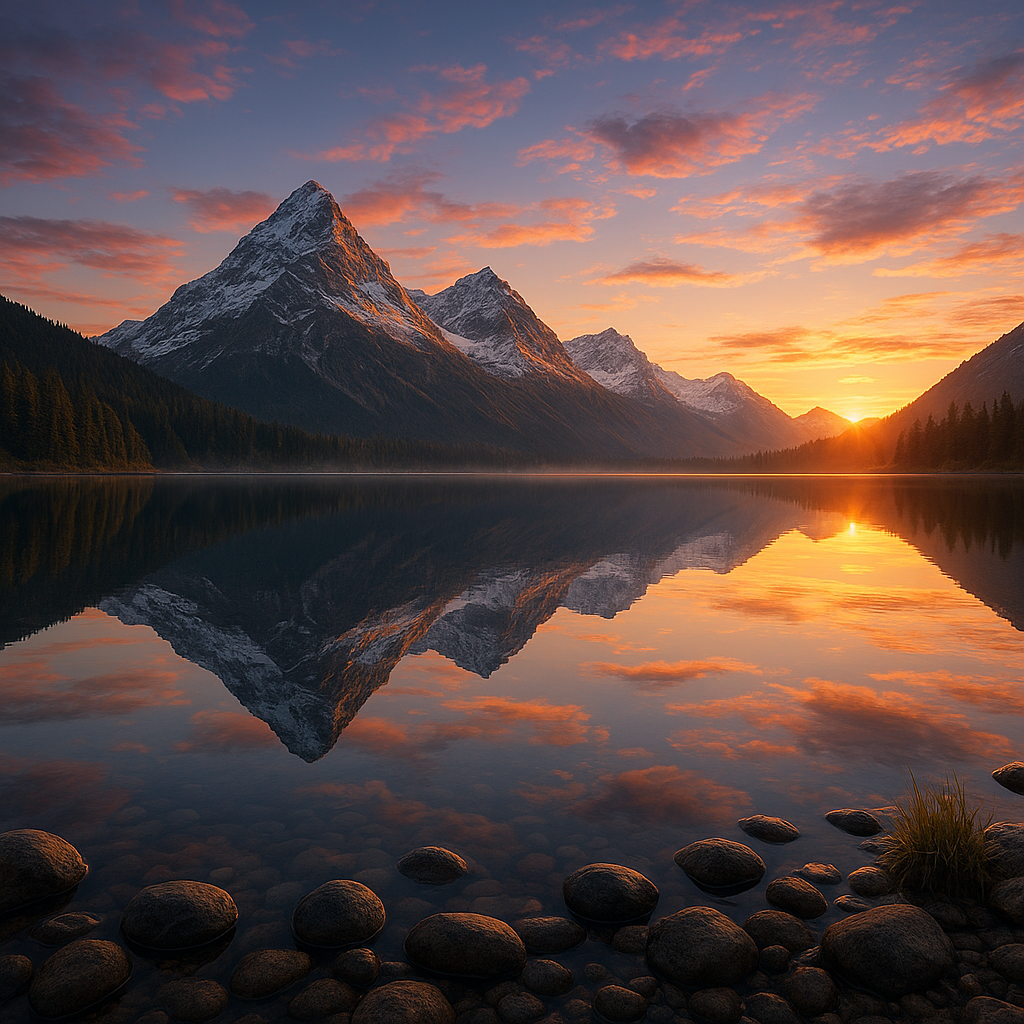
本站的 GPT Image 1 走 Mini 接口,适合草稿和简单场景。本页会打开文生图并选中 GPT Image 1。若默认列表里没有它,从这里进入后会出现在下拉框并被选中。
适合快速小样。需要更强文字或更贴长提示词时,再换 1.5 或 2。
先出一版,再决定要不要用更大的模型。
一个物体、干净背景、短提示词。
社交小图,图里的字不是重点。
只要小改时加一张照片。
在这里了解工具能力,再进入围绕当前任务设计的独立工作台完成创作。
工作台会选中 GPT Image 1。
尺寸和格式和其他 OpenAI 模型放在一起。
以按钮为准。
完成的任务留在历史里。
更高档模型之前先挡一版。
多张低成本静帧对比方向。
演示文稿里的临时画面。
不必一上来就用 Image 2。
输入清晰的提示词,说明你想生成的图片。
在右侧操作区选择当前工具支持的任务与输出选项。
在工作台查看结果,然后下载,或继续处理下一张图片。
这里用于了解工具、场景和使用方法;实际创作在 /app 工作台完成。
不需要。这个工具从文本提示词开始,不要求上传图片。
图片输入通常支持 JPG、PNG 和 WEBP,具体限制会显示在上传区域。
可以。你可以下载结果、从历史记录再次打开,或在支持的工具中作为下一次输入。
默认列表突出当前主力模型。从本页进入会把 GPT Image 1 加进下拉框并选中。
不是。Mini 是更小的 GPT Image 1。Image 2 更新,更适合文字和复杂场景。
效果取决于工作台里的模型和设置。你可以下载结果,再用不同提示词、模型或尺寸重新生成。
浏览介绍页不用登录。在工作台里生成会消耗积分,并需要账号。
生成后可以下载文件,用在你自己的项目里。如需商用,请查看当时的服务条款。
进入 VibePicture 工作台,把你的想法变成可用的视觉内容。
打开工作台