接近印刷的文件
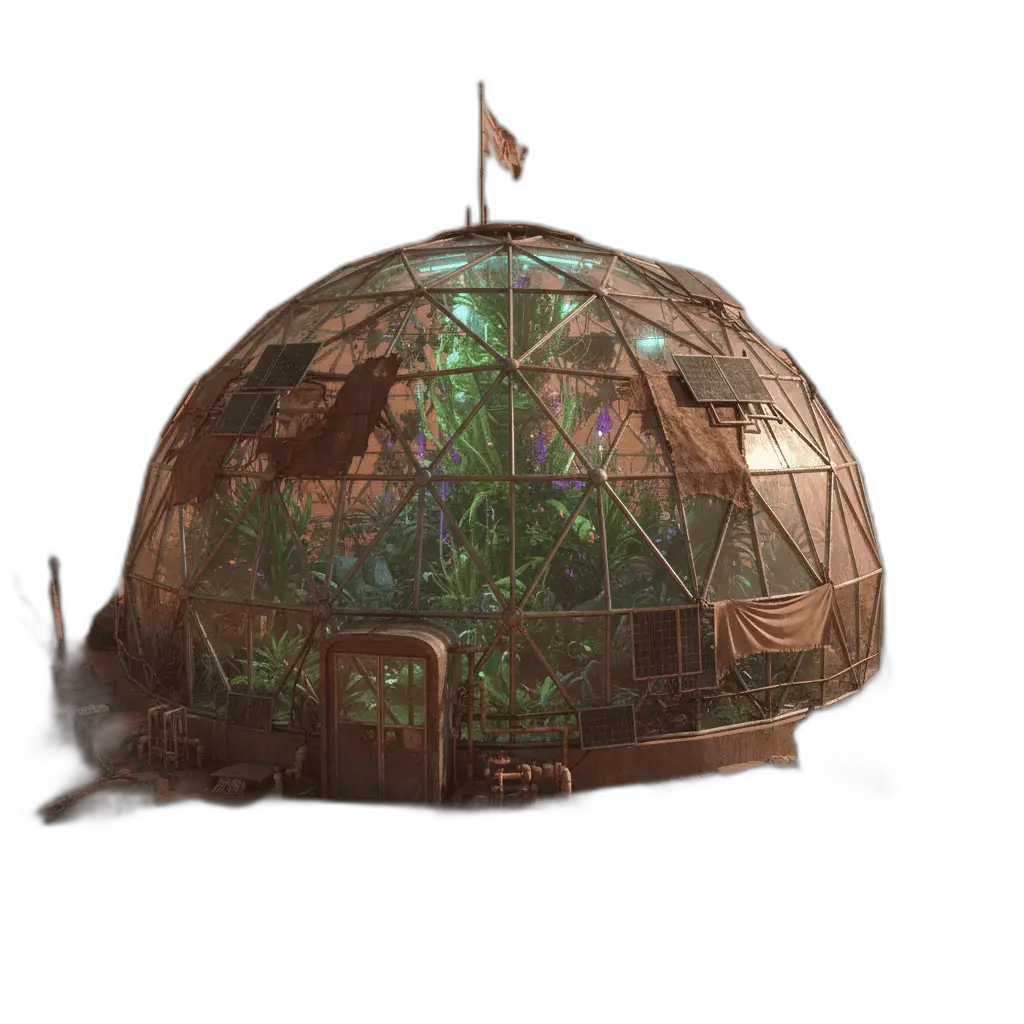
把网页图放大后再送印。
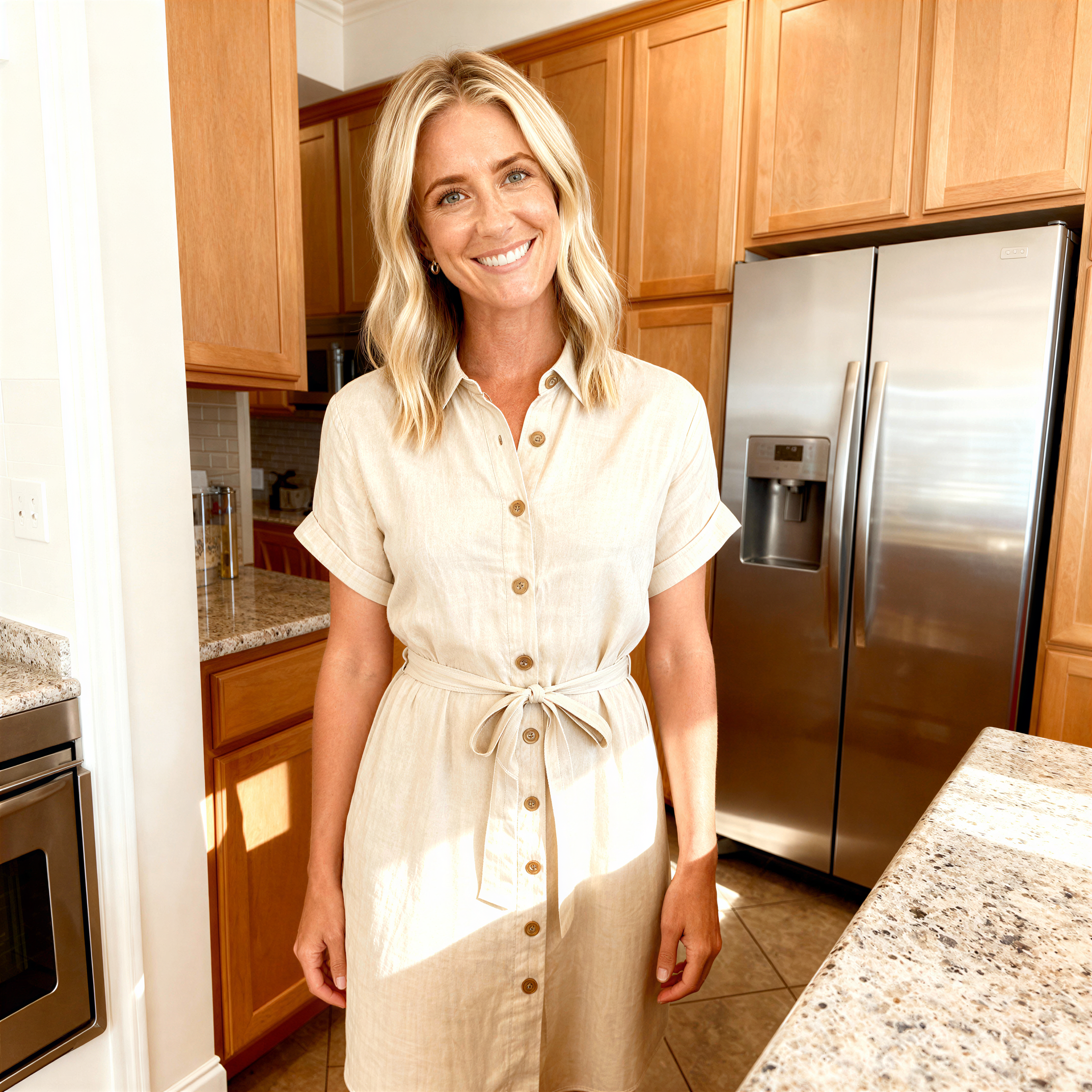
图片放大把偏小或偏软的静帧做成更大的文件。适合生成之后、截图之后,或商品图太小没法裁切的时候。它不是风格转换。
在画布上传,在右侧选目标尺寸和格式,然后下载。历史里会留下这次任务。
把网页图放大后再送印。
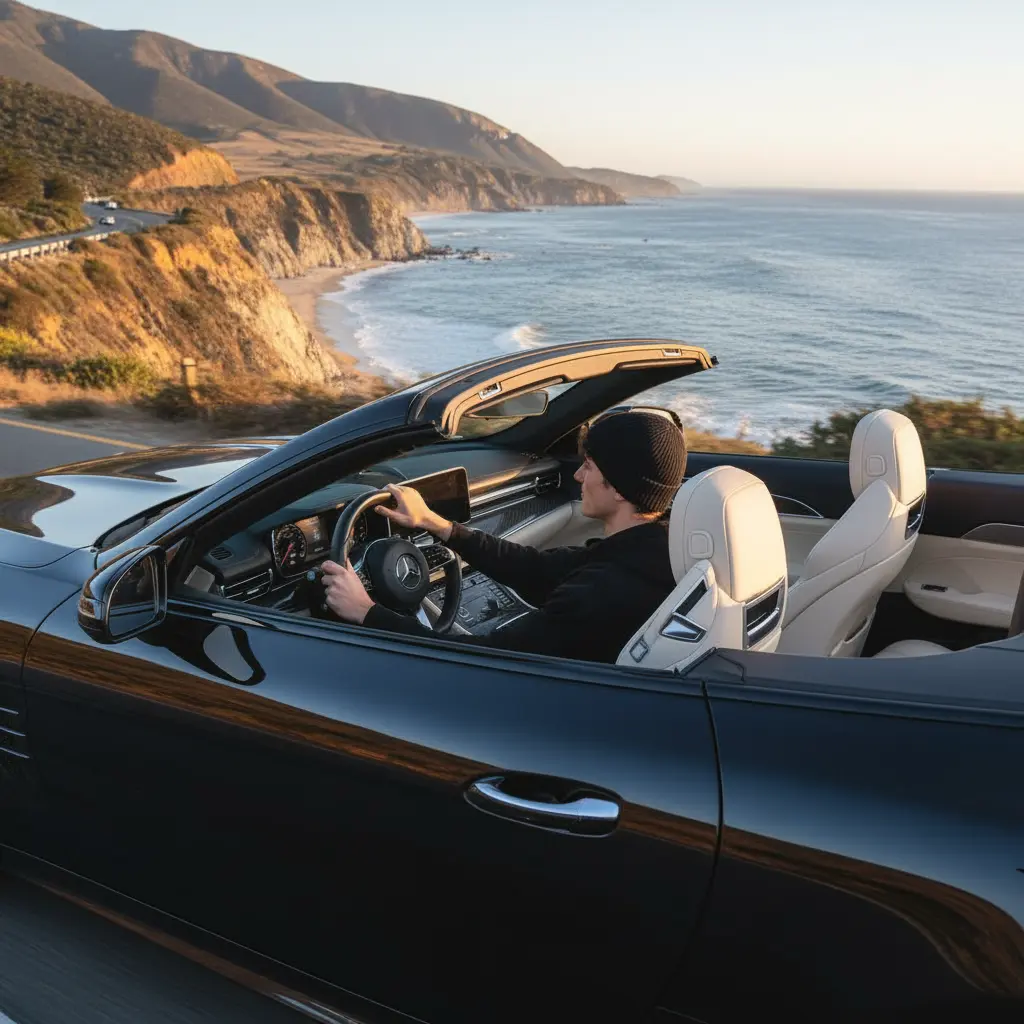
先放大,再裁成更紧的构图。
把老 JPEG 提升到能进版式。
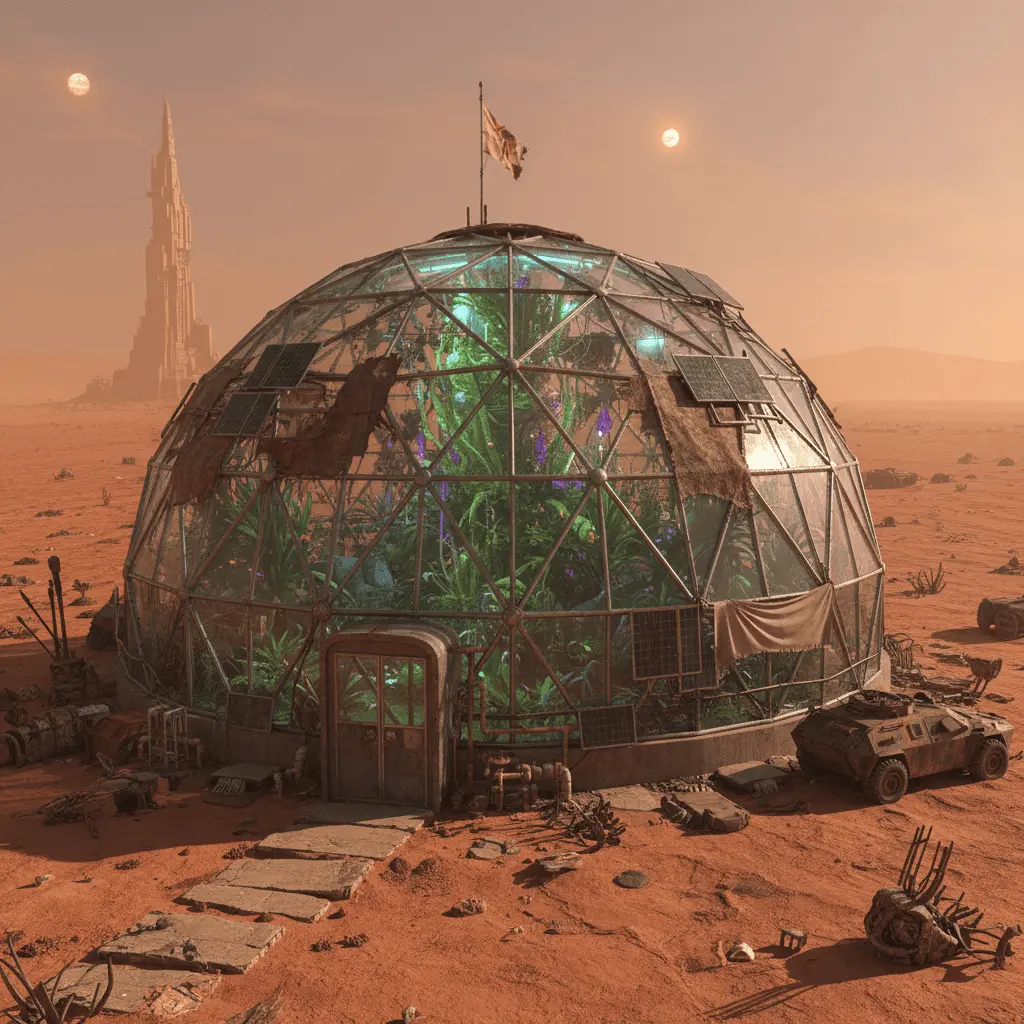
AI 静帧定稿后再放大。
在这里了解工具能力,再进入围绕当前任务设计的独立工作台完成创作。
运行前在右侧选择输出大小。
按下游工具或网站需要选文件类型。
主要是放大,不应把图换成另一种画风。
抠图、素描或生成结果都可以再放大。
达到上架要求的最小边长。
概念图放大后再看印刷效果。
竖图或方图裁切前先有足够像素。
外观定稿后再给大文件。
在中间上传区拖拽、选择、粘贴图片,或输入图片 URL。
在右侧操作区选择当前工具支持的任务与输出选项。
在工作台查看结果,然后下载,或继续处理下一张图片。
这里用于了解工具、场景和使用方法;实际创作在 /app 工作台完成。
需要。工作台支持选择文件、拖拽、粘贴和图片 URL 四种输入方式。
图片输入通常支持 JPG、PNG 和 WEBP,具体限制会显示在上传区域。
可以。你可以下载结果、从历史记录再次打开,或在支持的工具中作为下一次输入。
可以增加像素,但不能凭空造出原来没有的锐利细节。
通常先把样子定下来,再放大你要保留的那一帧。
效果取决于工作台里的模型和设置。你可以下载结果,再用不同提示词、模型或尺寸重新生成。
浏览介绍页不用登录。在工作台里生成会消耗积分,并需要账号。
生成后可以下载文件,用在你自己的项目里。如需商用,请查看当时的服务条款。
进入 VibePicture 工作台,把你的想法变成可用的视觉内容。
打开工作台